← Volume Booster
Google Play testing

Volume Booster test guide

This page explains how to join the Google Play test, install the correct build, and check the main flows we need feedback on: first launch, premium, purchases, sound output actions, language, and settings.

Before you start

Use the same Google account that received the invitation. Remove any old USB-installed build before installing from Google Play.

What to test

First launch, premium screen, monthly subscription, lifetime product, output tools, settings, and language switching.

What to send back

Device model, Android version, exact steps, what you expected, what happened, and a screenshot or short recording.
1

Join the test and install from Google Play

  • Open the Play invitation with the Google account that should become a tester.
  • Accept the invitation and wait until Google Play marks you as a tester.
  • Install or update the app only from Google Play. Do not keep an old APK installed from USB or file manager.
  • If the page says you are already a tester, continue to the Play Store listing and install the current test build.
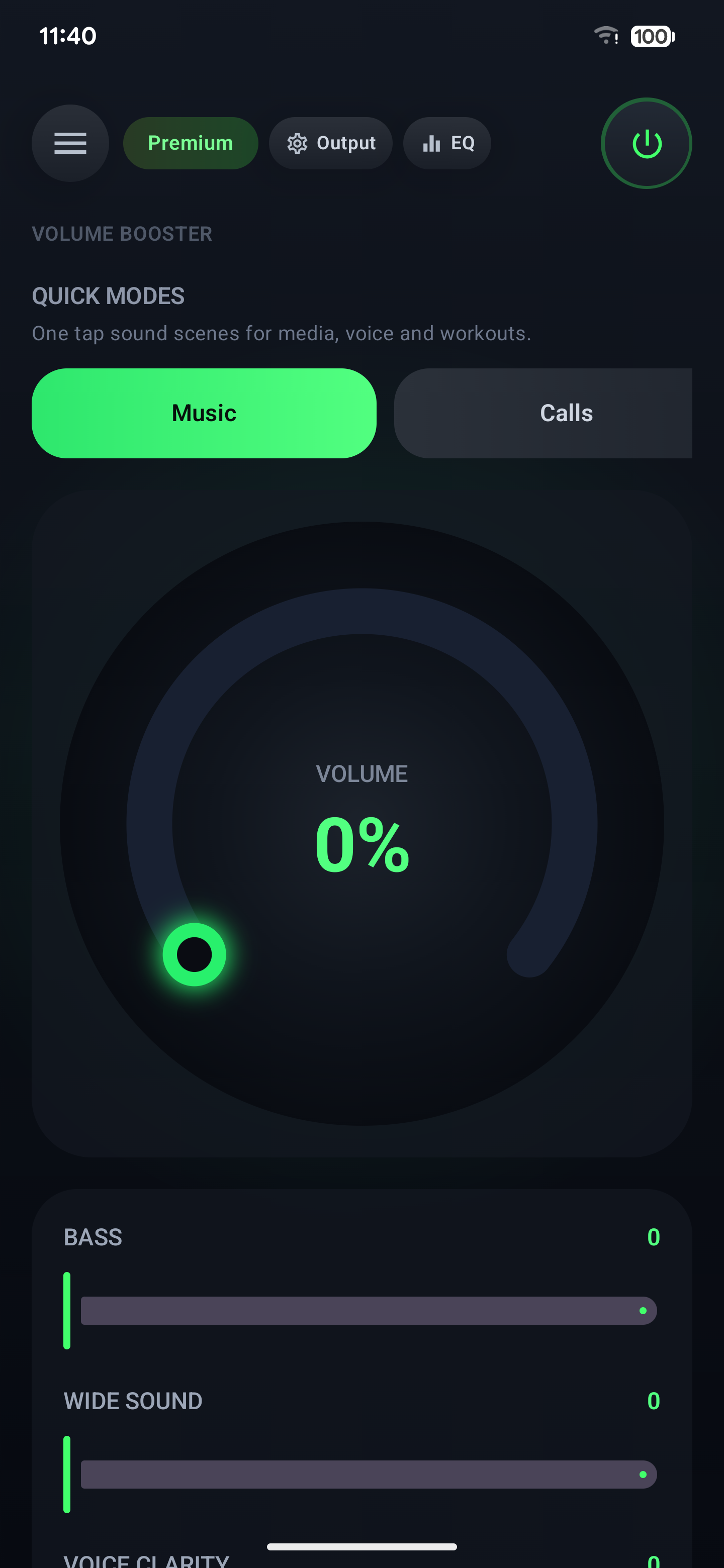
Volume Booster main screen in English
The main screen you should see after installing the Play test build.
2

Check the first launch flow

  • On the first launch, allow notifications if Android asks for them.
  • After the system dialog, the app should show its own safety warning with the risk notice and damage disclaimer.
  • The app should open in your system language if it is supported; otherwise it should fall back to English.
  • Premium must not be enabled automatically on a Play-installed build.
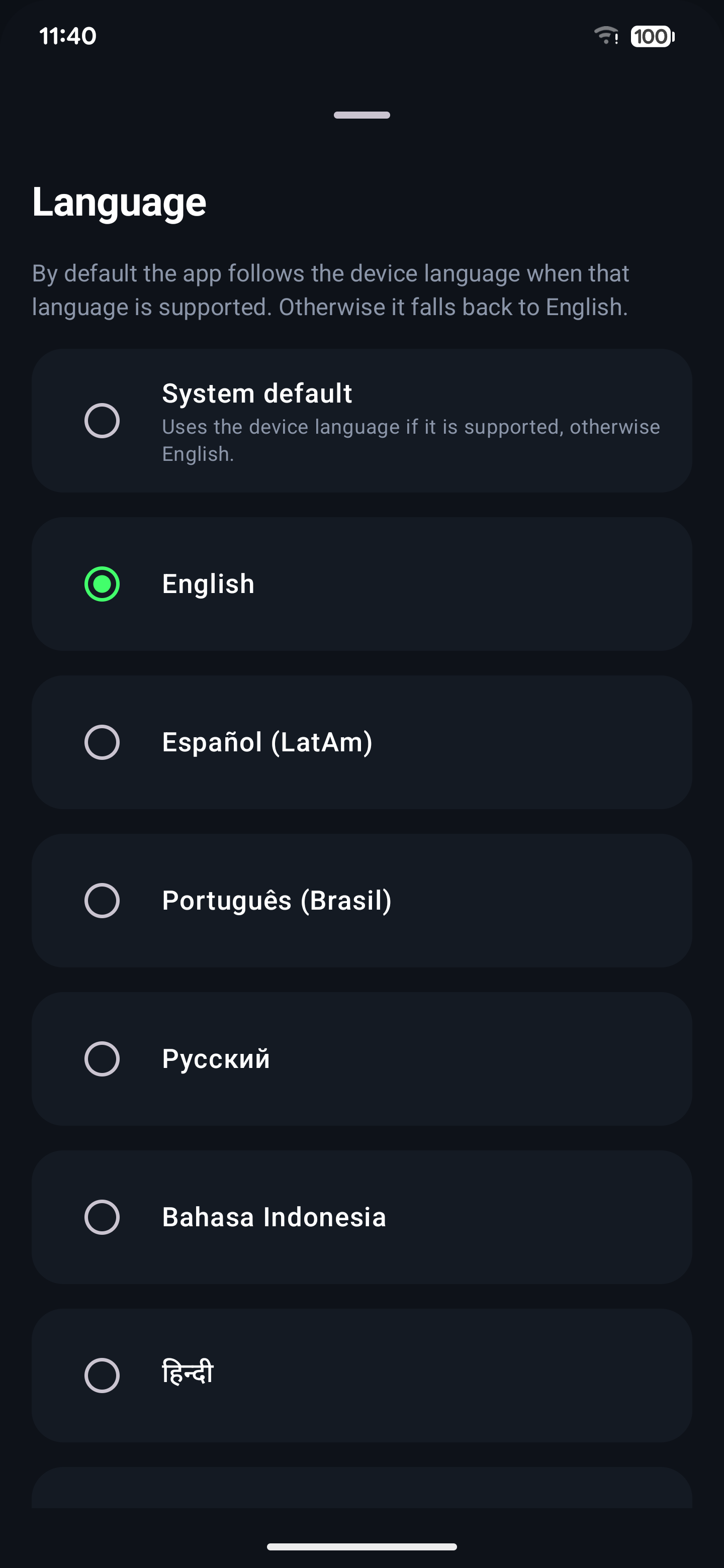
Language sheet in English
Use the in-app language settings if you want to verify language switching.
3

Test premium and purchases

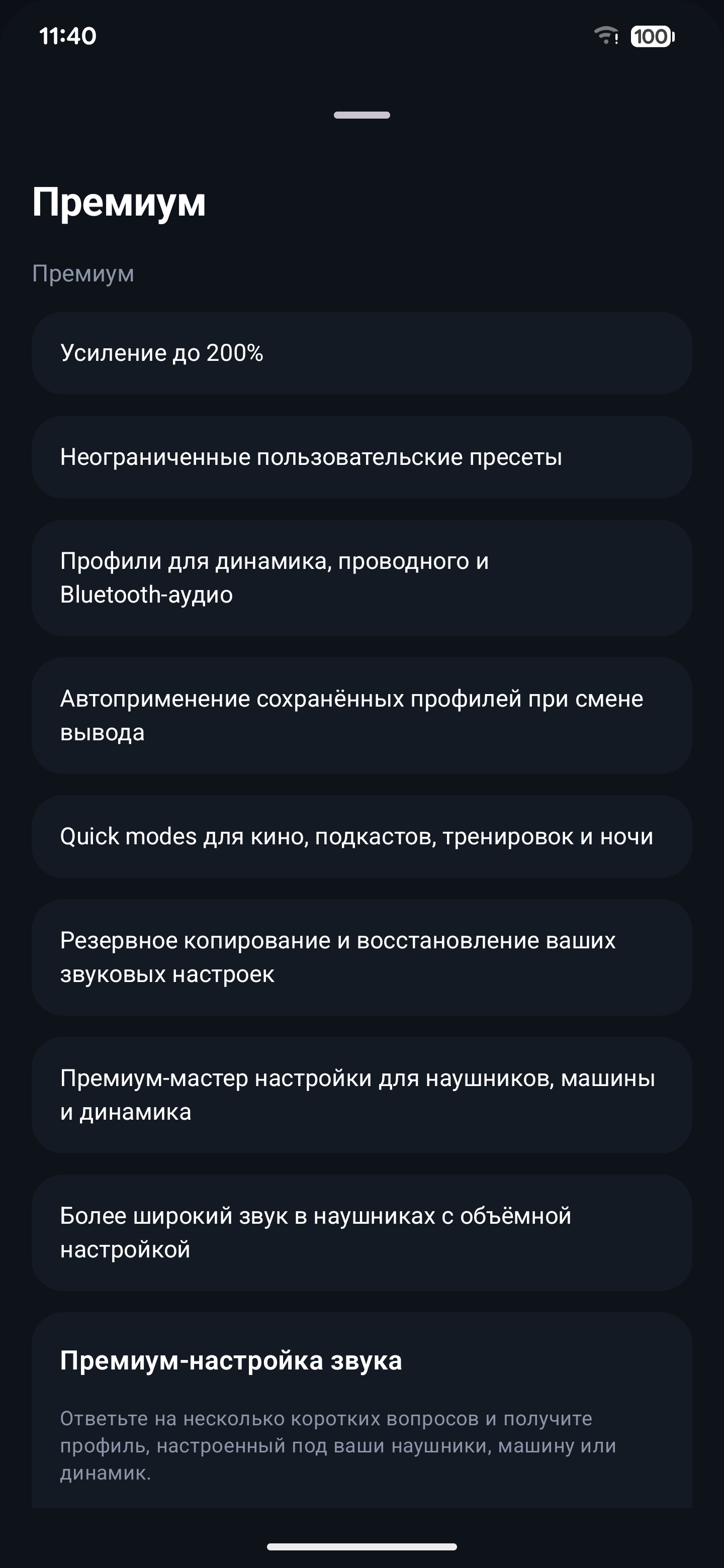
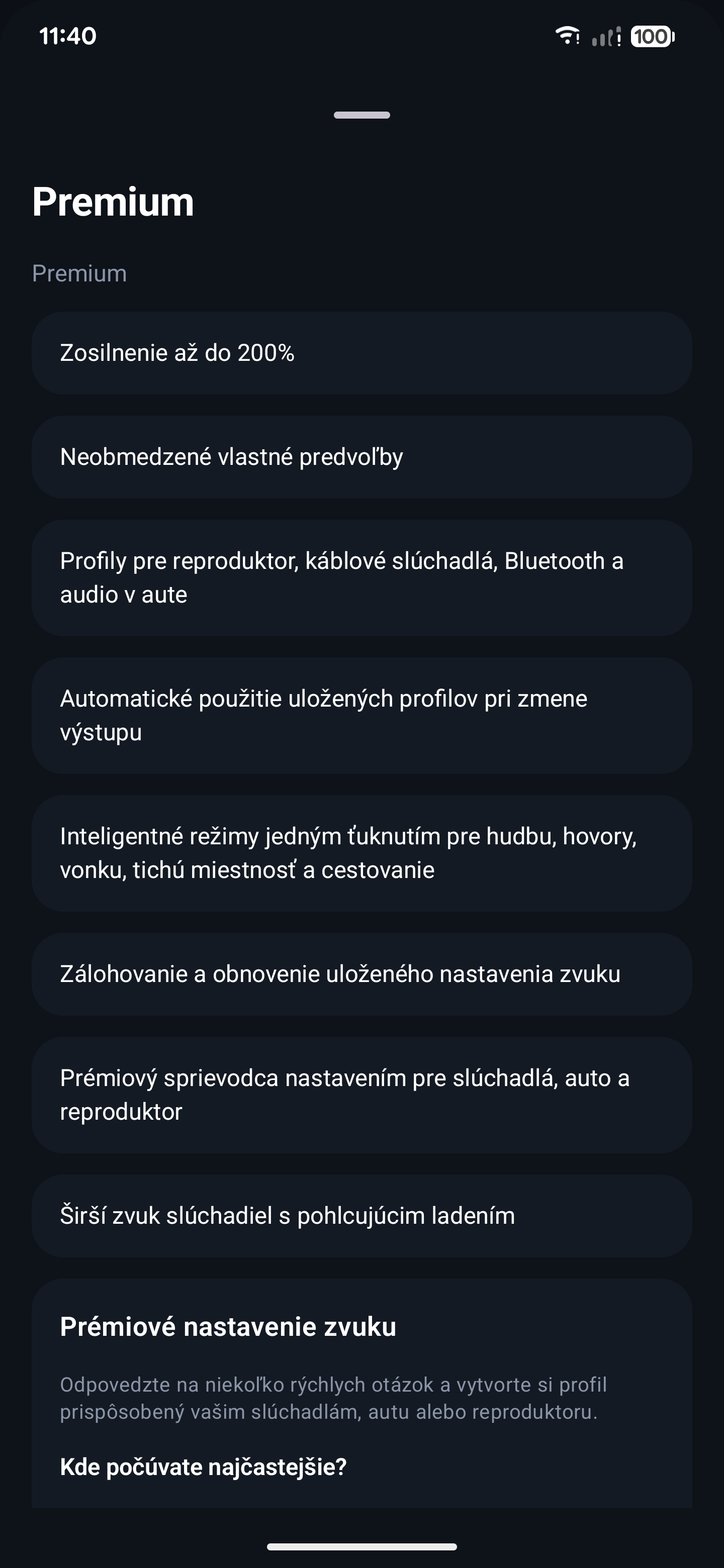
  • Open the Premium screen and confirm that products and prices are shown correctly.
  • Test the monthly subscription. If your account is also on the billing test list, Google Play should show test payment methods.
  • Test the lifetime purchase if it is available for your account and region.
  • After a successful purchase, premium should unlock immediately. After relaunch, premium should remain active. Restore Purchases should also work.
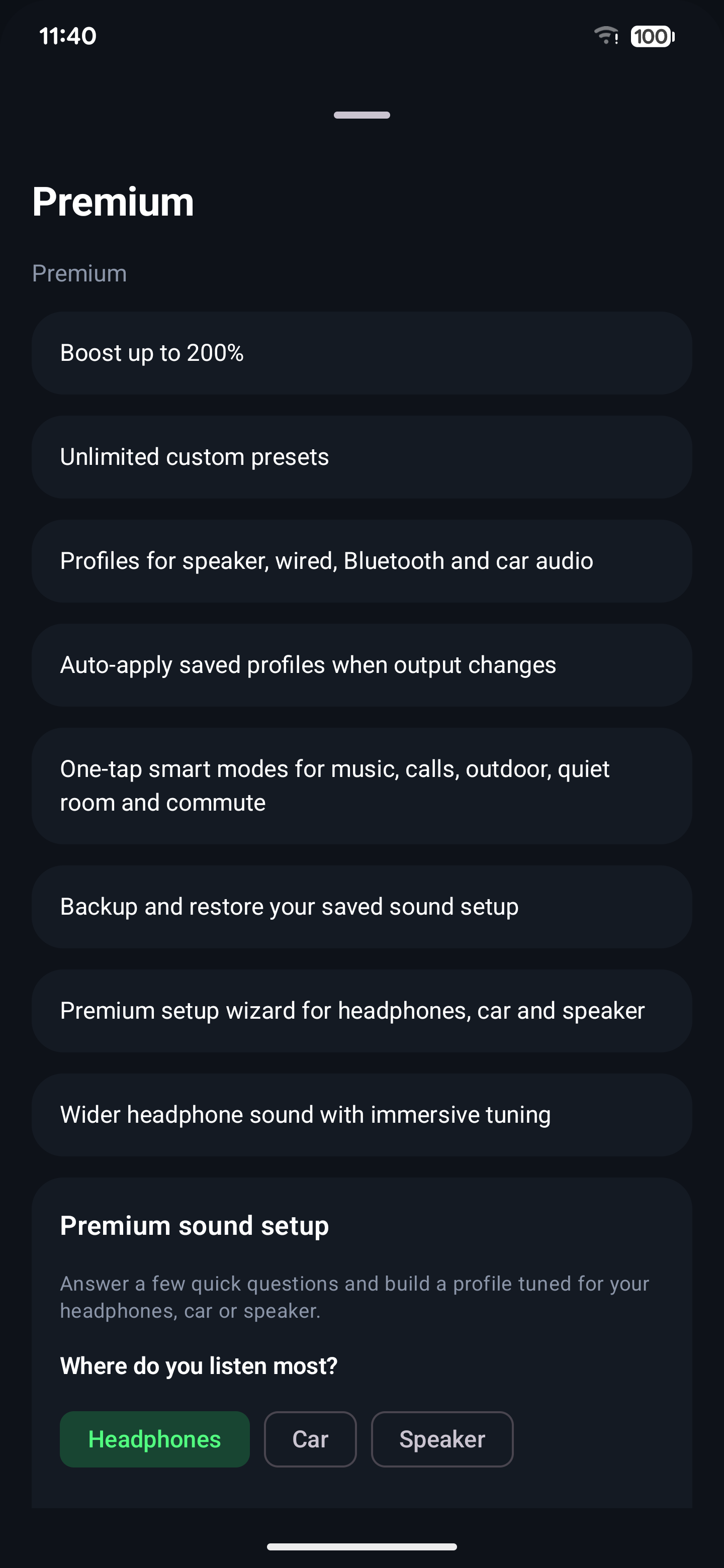
Premium screen in English
The Premium screen should show the current monthly price and available purchase actions.
4

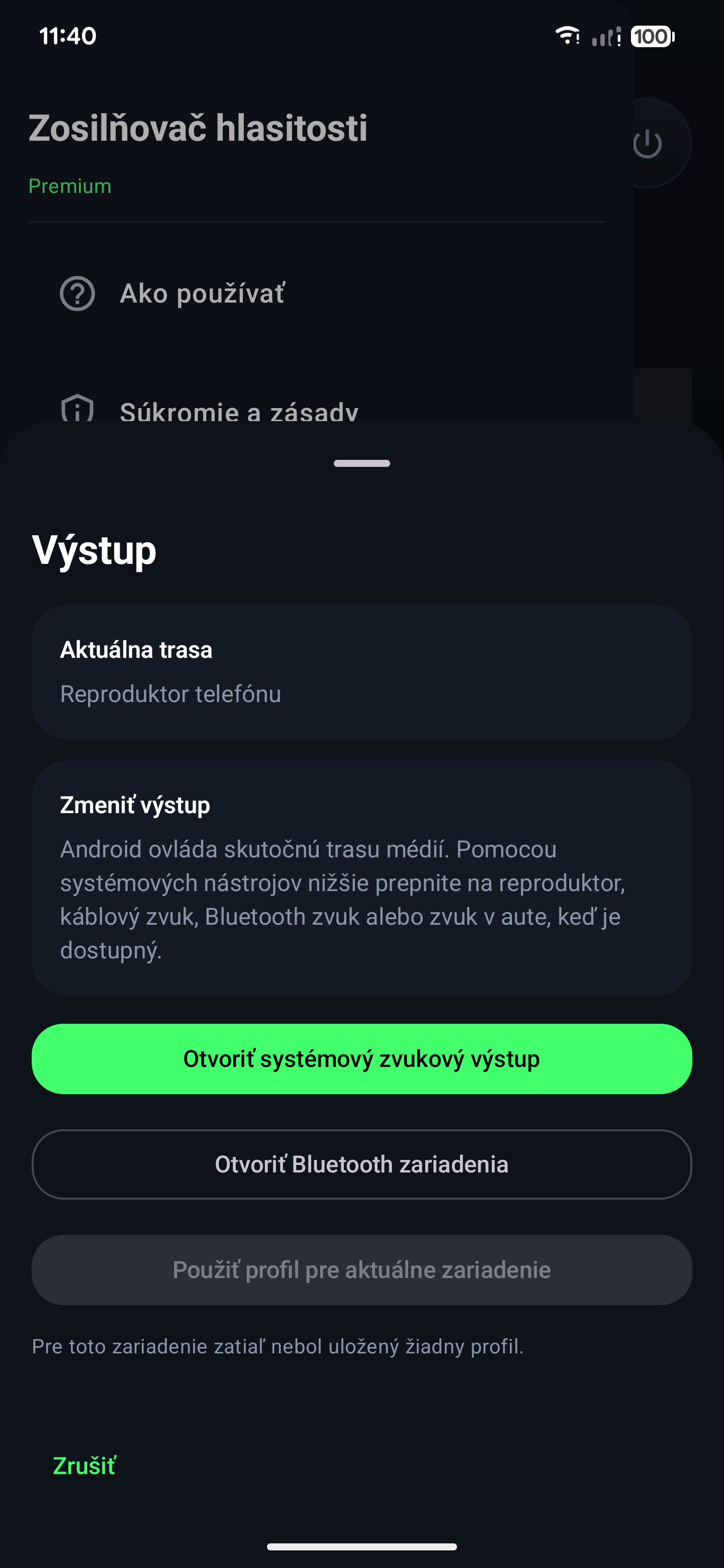
Check output actions and route-specific behavior

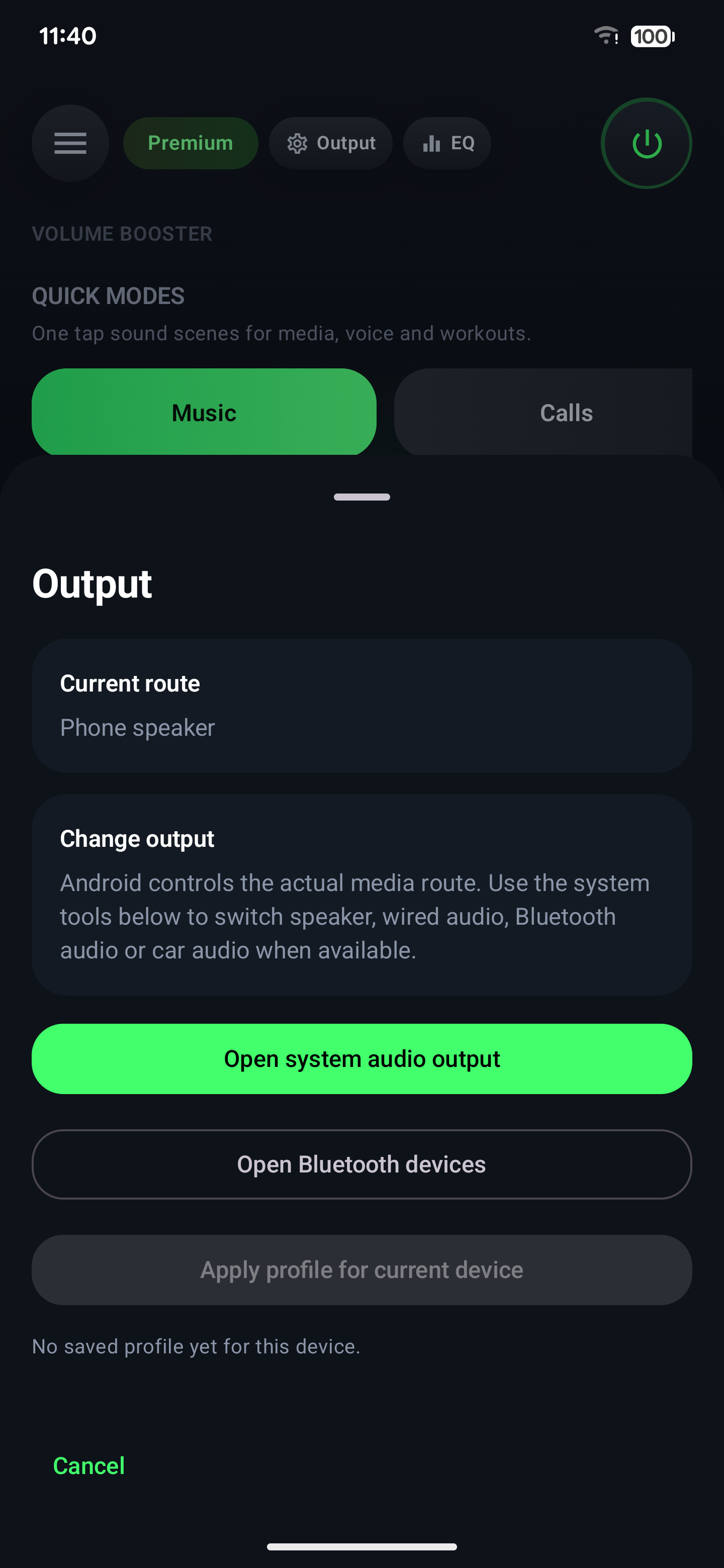
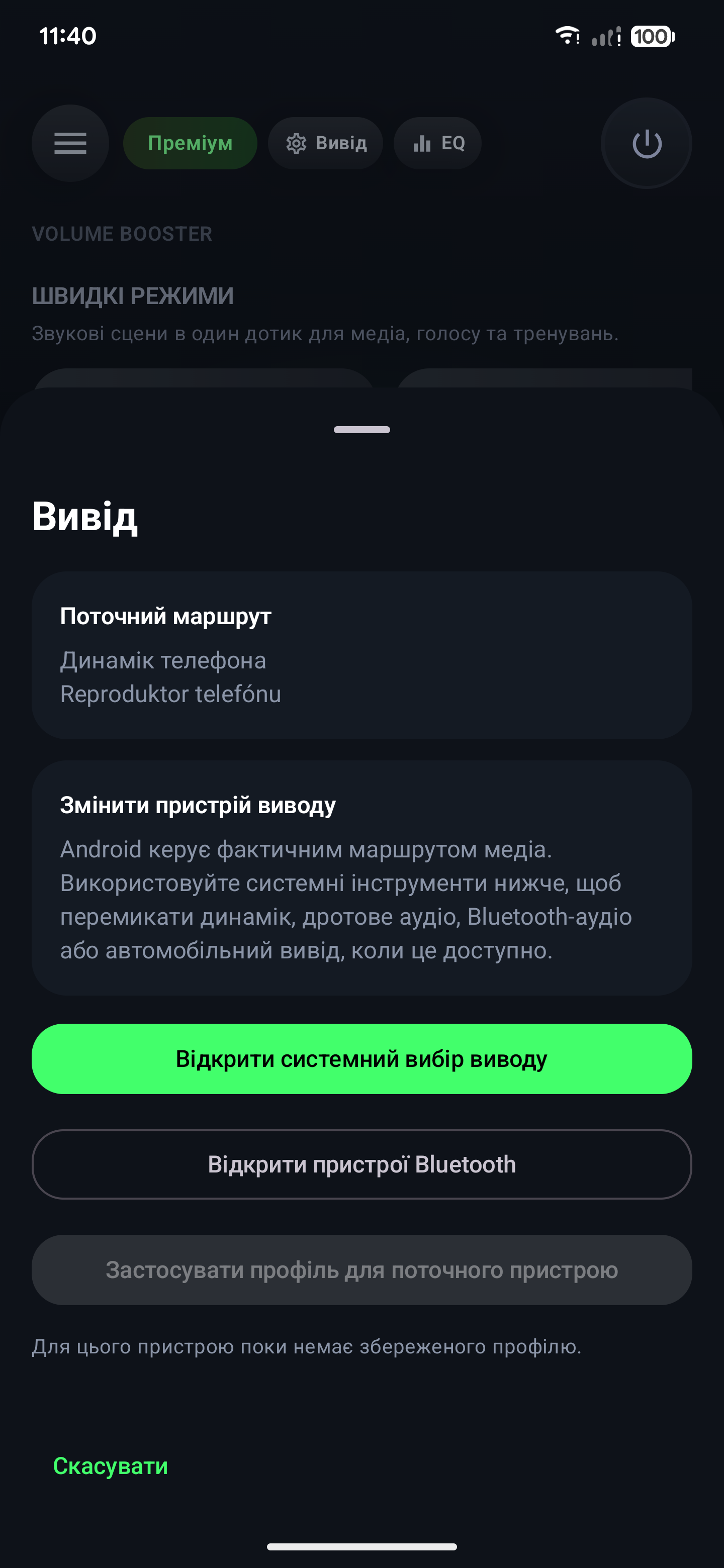
  • Open the Output panel from the top bar.
  • Try the system audio output button and the Bluetooth devices button.
  • If you have more than one output route available, check that the current route name is readable and that the correct device profile can be applied.
  • Tell us if any system shortcut opens the wrong screen or if the route label looks raw or broken.
Output sheet in English
The Output panel is expected to open system sound routing tools without crashing.
5

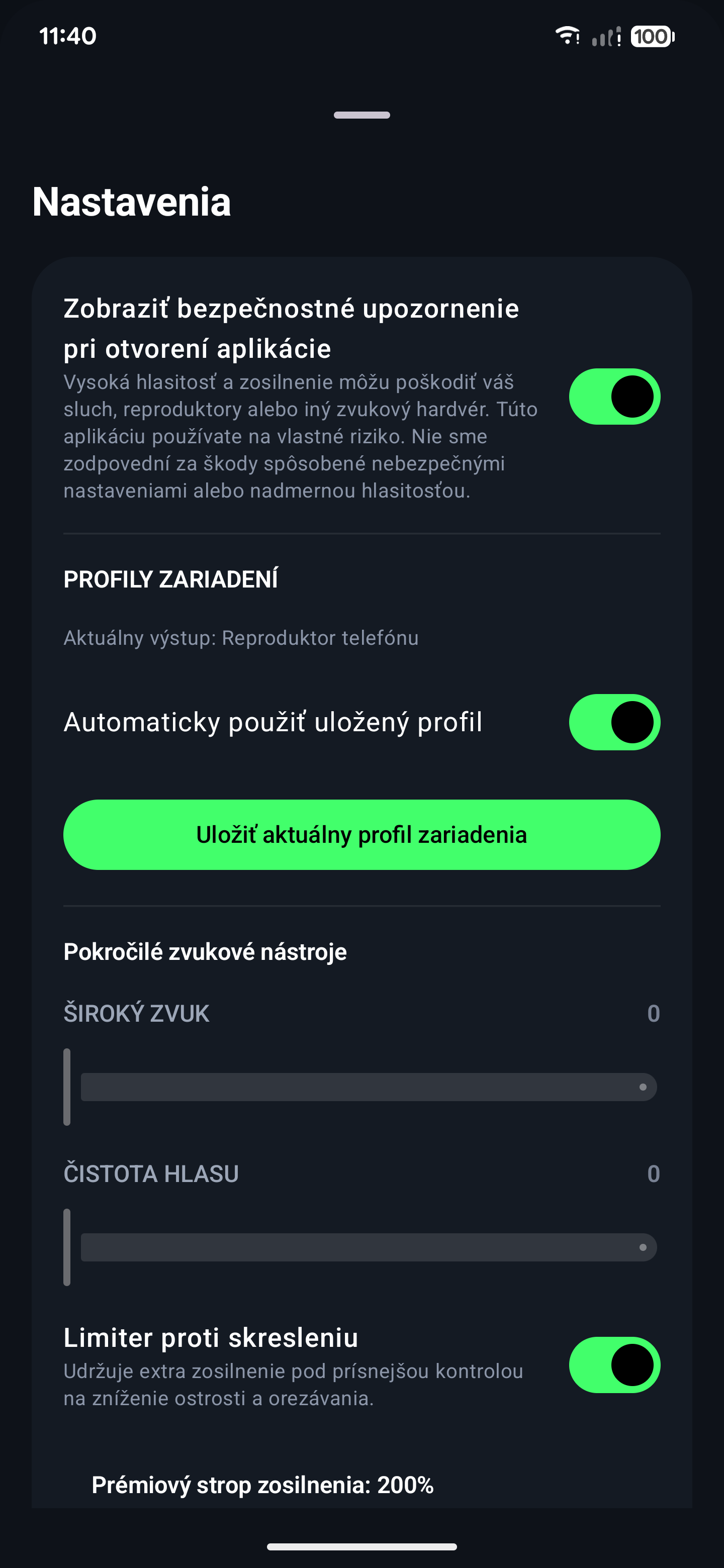
Check settings, language, and reporting details

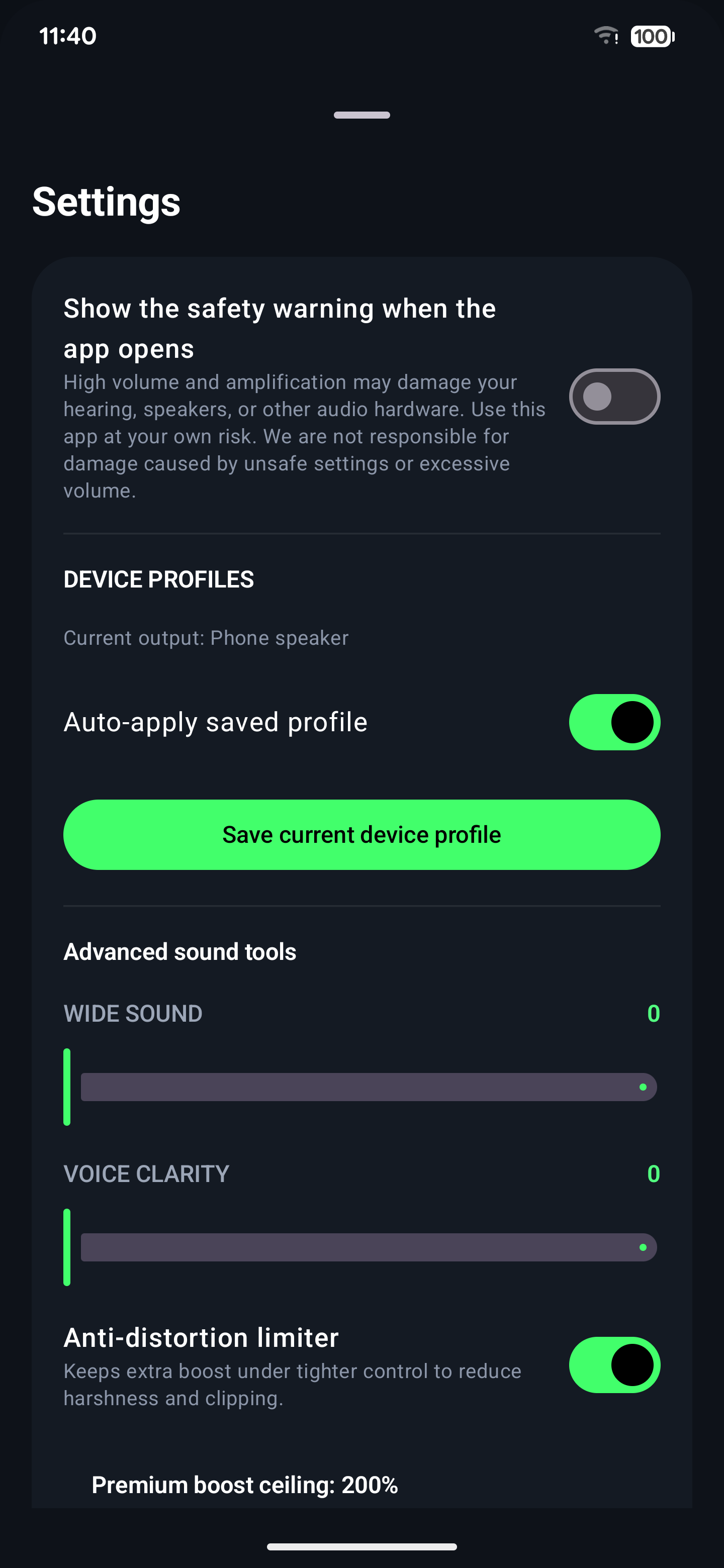
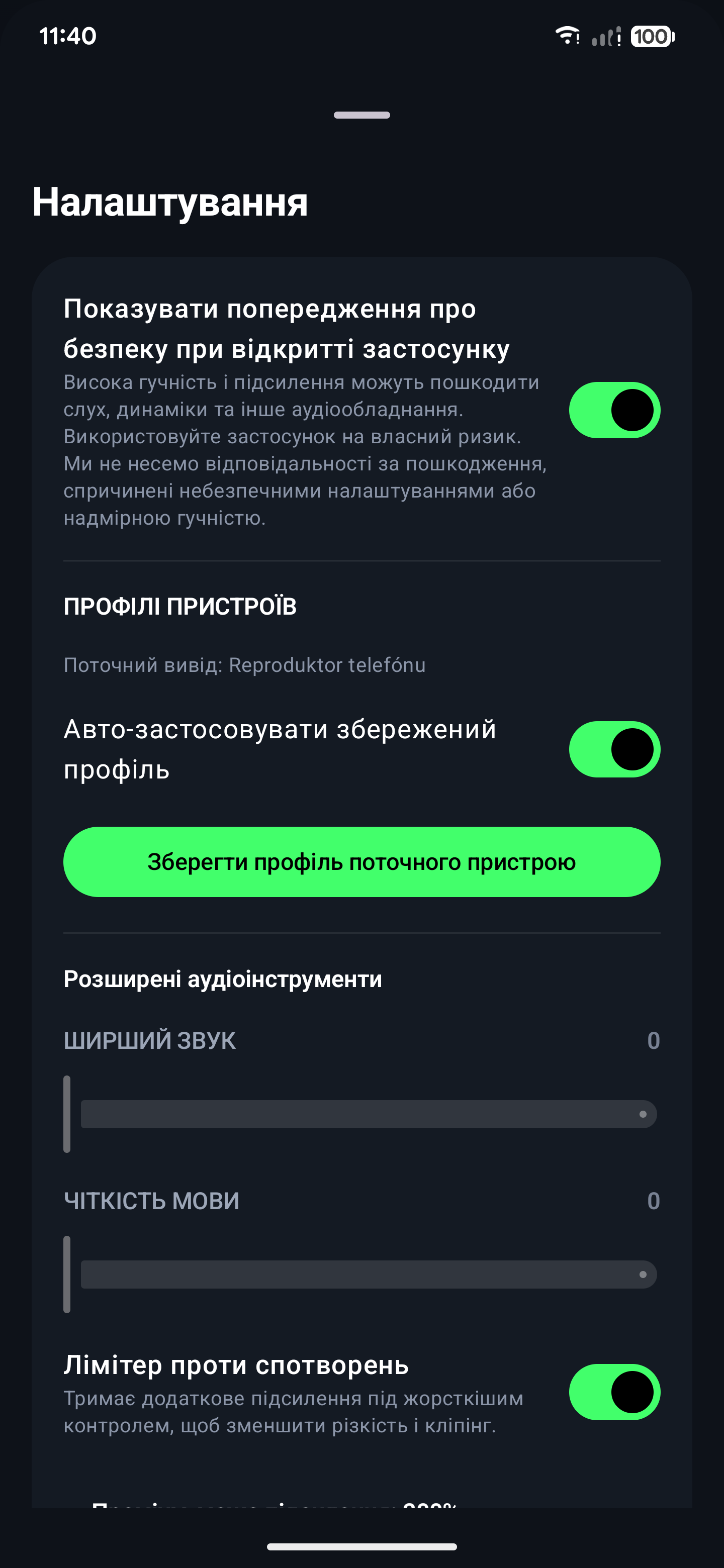
  • Open Settings and review language, app behavior, and premium-related panels.
  • Try switching the app language and confirm that the UI updates correctly.
  • When reporting a bug, include your device model, Android version, exact steps, expected result, actual result, and a screenshot.
  • If something works but looks visually wrong, send a screenshot anyway. Layout bugs are also useful feedback.
Settings screen in English
Settings and language are important regression points across different devices.
6

Send bug reports to Telegram

  • Use our Telegram testing channel for screenshots, short videos, and written bug reports.
  • Start your message with your device model and Android version.
  • Describe the exact steps, what you expected, and what actually happened.
  • If the issue is visual, send a screenshot that clearly shows the wrong layout, clipped text, or broken button.
Volume Booster main screen in English
Example report package: device name, Android version, steps, result, and a screenshot or short recording.
Тестирование в Google Play

Инструкция для тестеров Volume Booster

На этой странице описано, как войти в тест Google Play, установить правильную сборку и проверить основные сценарии: первый запуск, premium, покупки, действия с выводом звука, язык и настройки.

Перед началом

Используйте тот же Google-аккаунт, который получил приглашение. Удалите старую USB-сборку перед установкой из Google Play.

Что проверить

Первый запуск, экран premium, месячную подписку, пожизненную покупку, панель Output, настройки и переключение языка.

Что присылать

Модель устройства, версию Android, точные шаги, ожидаемый результат, фактический результат и скриншот или короткую запись экрана.
1

Войдите в тест и установите приложение из Google Play

  • Откройте приглашение в Play тем Google-аккаунтом, который должен стать тестером.
  • Примите приглашение и дождитесь, пока Google Play отметит вас как тестера.
  • Устанавливайте или обновляйте приложение только из Google Play. Не оставляйте установленный старый APK из USB или файлового менеджера.
  • Если страница уже пишет, что вы тестер, переходите к странице приложения в Play и устанавливайте текущую тестовую сборку.
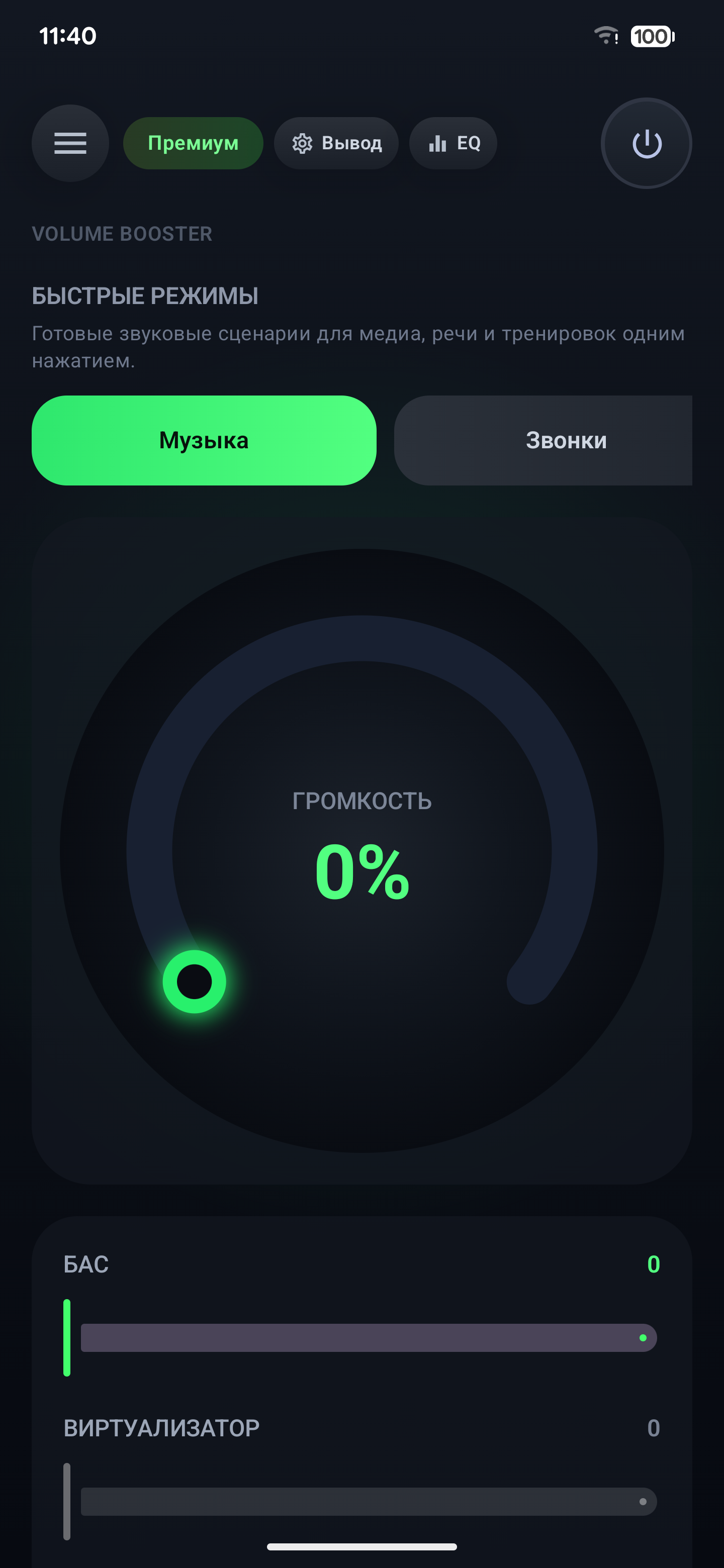
Главный экран Volume Booster на русском
Так должен выглядеть главный экран после установки тестовой сборки из Play.
2

Проверьте первый запуск

  • При первом запуске разрешите уведомления, если Android покажет системный диалог.
  • После системного окна приложение должно показать своё предупреждение о рисках и отказ от ответственности за повреждения.
  • Приложение должно открыться на языке системы, если он поддерживается; иначе оно должно перейти на английский.
  • В Play-сборке premium не должен включаться автоматически.
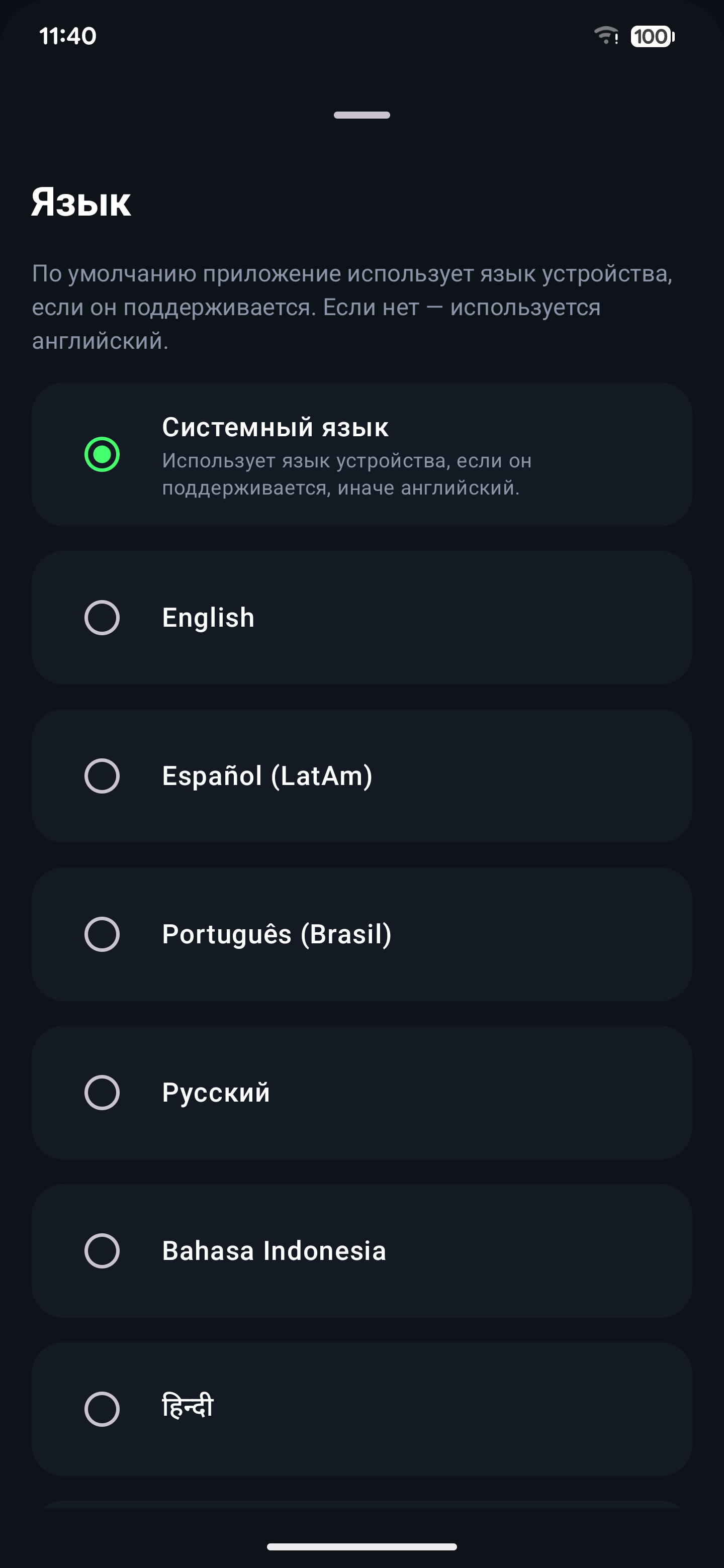
Выбор языка на русском
Если нужно, можно отдельно проверить ручное переключение языка внутри приложения.
3

Проверьте premium и покупки

  • Откройте экран Premium и проверьте, что товары и цены отображаются корректно.
  • Протестируйте месячную подписку. Если ваш аккаунт также добавлен в список тестирования биллинга, Google Play покажет тестовые способы оплаты.
  • Протестируйте пожизненную покупку, если она уже доступна для вашего аккаунта и региона.
  • После успешной покупки premium должен включиться сразу. После перезапуска он должен сохраняться. Восстановление покупок тоже должно работать.
Экран Premium на русском
На экране Premium должны быть доступны текущая цена подписки и действия для покупки.
4

Проверьте Output и поведение маршрутов вывода

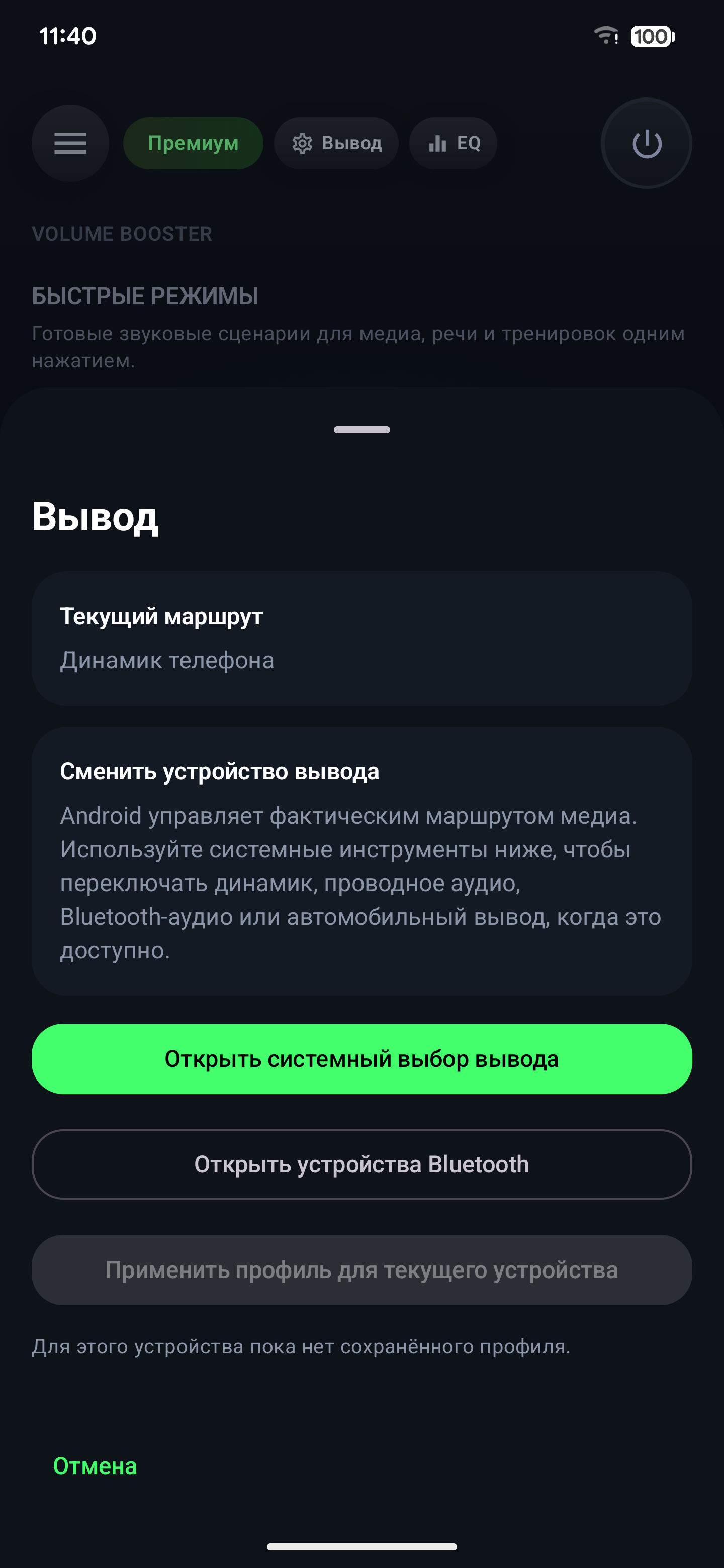
  • Откройте панель Output в верхней части экрана.
  • Попробуйте кнопки системного выбора вывода звука и открытия Bluetooth-устройств.
  • Если у вас доступно несколько маршрутов вывода, проверьте, что текущее устройство отображается понятным названием и к нему можно применить корректный профиль.
  • Если системный ярлык открывает не тот экран или название устройства выглядит сырым и техническим, пришлите это как баг.
Панель Output на русском
Панель Output должна открывать системные инструменты маршрутизации звука без сбоев.
5

Проверьте меню, настройки и оформление

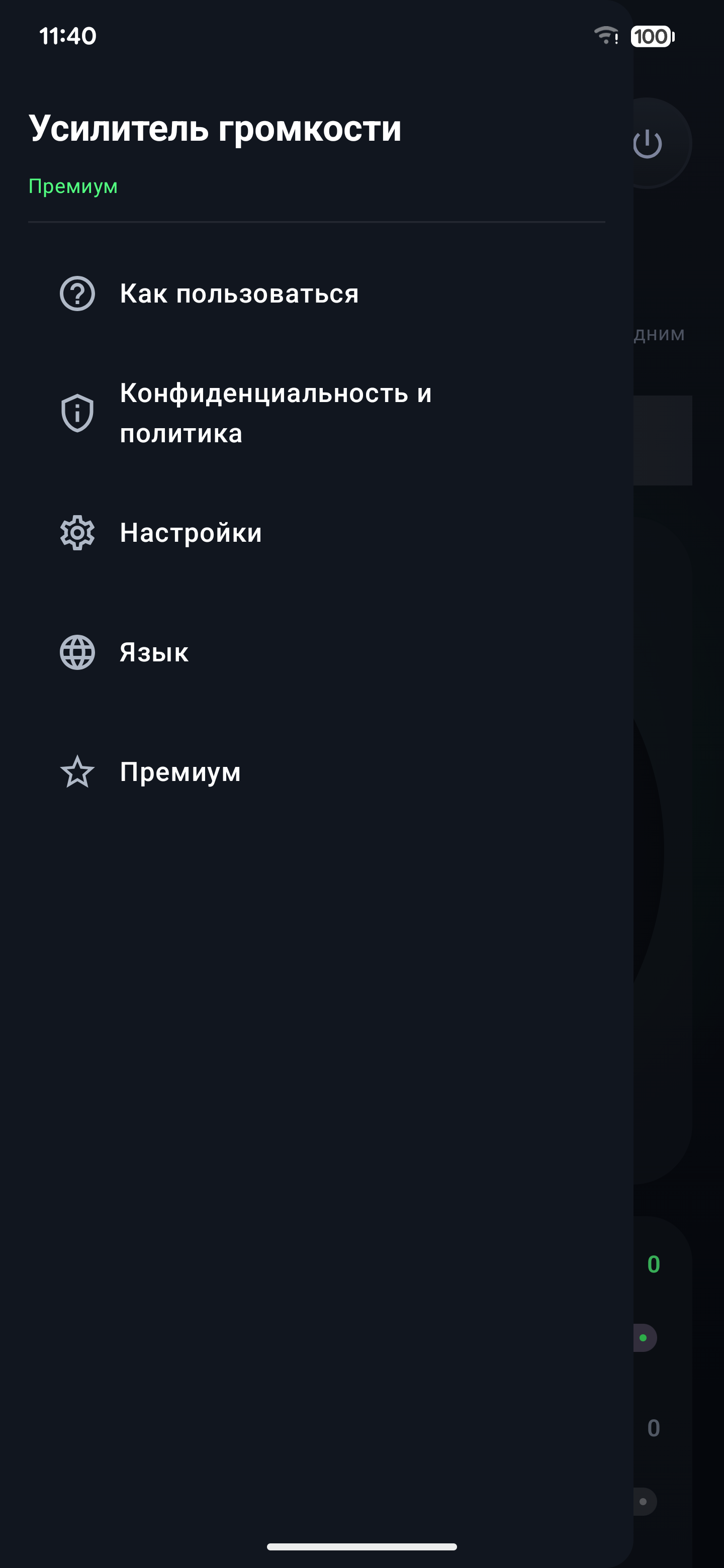
  • Откройте меню и проверьте доступ к How to use, Policy, Settings, Language и Premium.
  • Если меняете язык, убедитесь, что интерфейс обновляется корректно и без наложений текста.
  • Сообщайте не только о падениях, но и о визуальных проблемах: съехавших кнопках, обрезанном тексте, слишком узких карточках или неправильных отступах.
  • Для баг-репорта укажите модель устройства, версию Android, точные шаги, ожидаемый результат, фактический результат и приложите скриншот.
Меню приложения на русском
Меню и настройки тоже нужно проверять: там часто появляются проблемы с локализацией и адаптивностью.
6

Отправляйте баг-репорты в Telegram

  • Используйте наш Telegram-канал тестирования для скриншотов, коротких видео и текстовых описаний багов.
  • Начинайте сообщение с модели устройства и версии Android.
  • Опишите точные шаги, ожидаемый результат и то, что произошло на самом деле.
  • Если проблема визуальная, приложите скриншот, где хорошо видно съехавший интерфейс, обрезанный текст или сломанную кнопку.
Главный экран Volume Booster на русском
Хороший баг-репорт: модель устройства, версия Android, шаги, результат и скриншот или короткая запись экрана.
Тестування в Google Play

Інструкція для тестувальників Volume Booster

На цій сторінці описано, як увійти в тест Google Play, встановити правильну збірку та перевірити основні сценарії: перший запуск, premium, покупки, дії з виводом звуку, мову та налаштування.

Перед початком

Використовуйте той самий Google-акаунт, який отримав запрошення. Видаліть стару USB-збірку перед встановленням із Google Play.

Що перевірити

Перший запуск, екран premium, місячну підписку, довічну покупку, панель Output, налаштування та перемикання мови.

Що надсилати

Модель пристрою, версію Android, точні кроки, очікуваний результат, фактичний результат і скриншот або короткий запис екрана.
1

Увійдіть у тест і встановіть застосунок із Google Play

  • Відкрийте запрошення в Play тим Google-акаунтом, який має стати тестувальником.
  • Прийміть запрошення й дочекайтеся, поки Google Play позначить вас як тестувальника.
  • Встановлюйте або оновлюйте застосунок лише з Google Play. Не залишайте встановлений старий APK із USB або файлового менеджера.
  • Якщо сторінка вже показує, що ви тестувальник, переходьте на сторінку застосунку в Play і встановлюйте поточну тестову збірку.
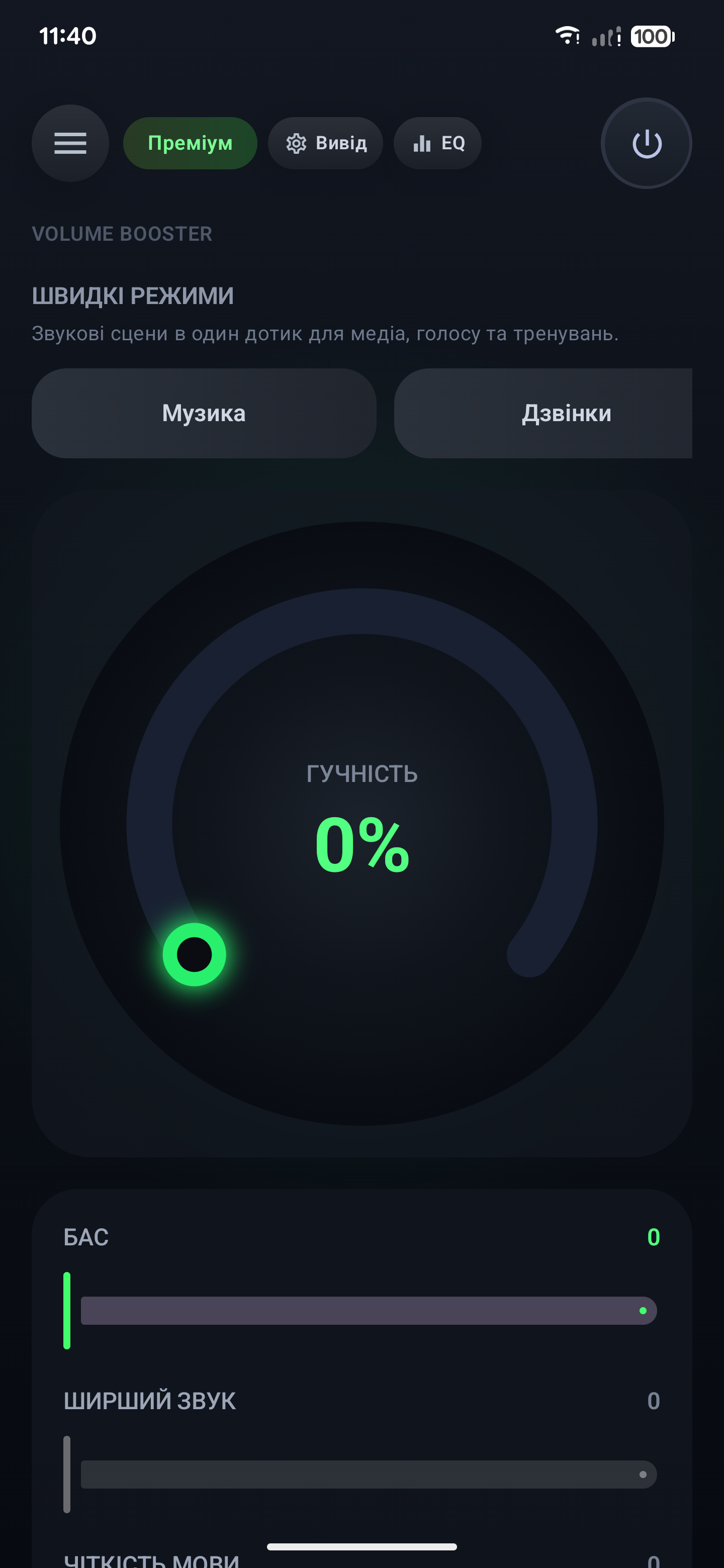
Головний екран Volume Booster українською
Так має виглядати головний екран після встановлення тестової збірки з Play.
2

Перевірте перший запуск

  • Під час першого запуску дозвольте сповіщення, якщо Android покаже системний діалог.
  • Після системного вікна застосунок має показати власне попередження про ризики та відмову від відповідальності за пошкодження.
  • Застосунок має відкриватися мовою системи, якщо вона підтримується; інакше повинен перейти на англійську.
  • У Play-збірці premium не повинен вмикатися автоматично.
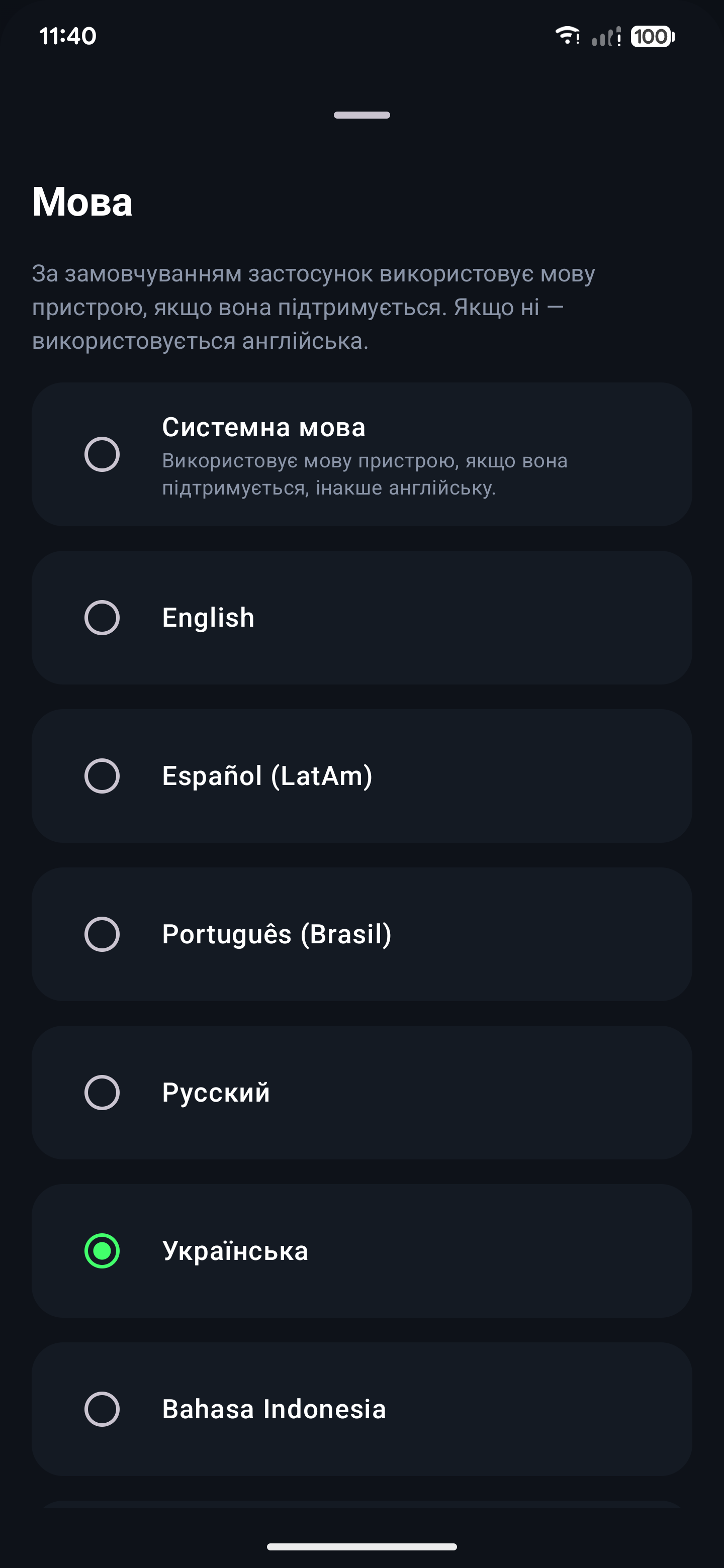
Екран вибору мови українською
За потреби окремо перевірте ручне перемикання мови всередині застосунку.
3

Перевірте premium і покупки

  • Відкрийте екран Premium і перевірте, що товари та ціни відображаються коректно.
  • Протестуйте місячну підписку. Якщо ваш акаунт також додано до списку тестування білінгу, Google Play покаже тестові способи оплати.
  • Протестуйте довічну покупку, якщо вона вже доступна для вашого акаунта та регіону.
  • Після успішної покупки premium має ввімкнутися одразу. Після перезапуску він повинен зберігатися. Відновлення покупок також має працювати.
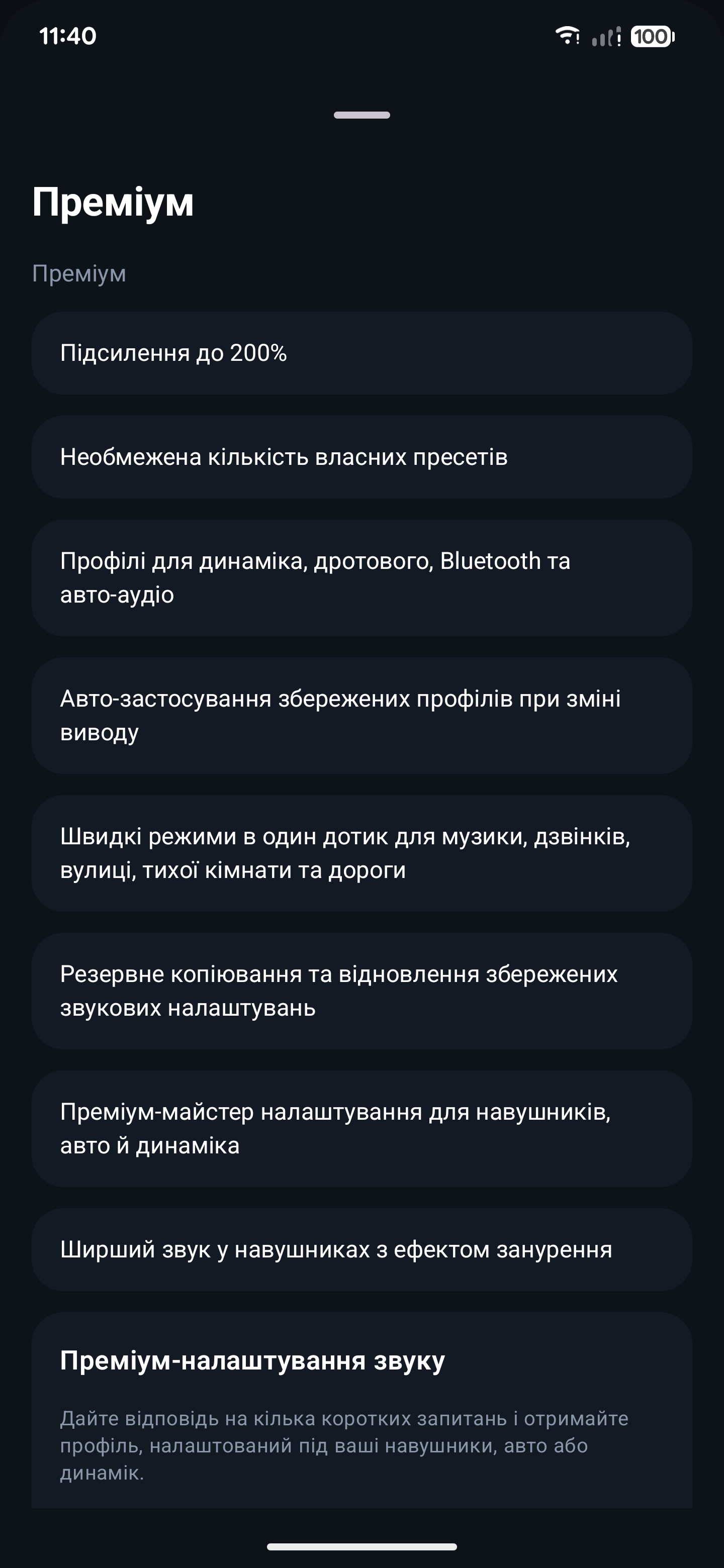
Екран Premium українською
На екрані Premium мають бути доступні поточна ціна підписки та дії для покупки.
4

Перевірте Output і поведінку маршрутів виводу

  • Відкрийте панель Output у верхній частині екрана.
  • Спробуйте кнопки системного вибору виводу звуку та відкриття Bluetooth-пристроїв.
  • Якщо доступно кілька маршрутів виводу, перевірте, що поточний пристрій відображається зрозумілою назвою і до нього можна застосувати правильний профіль.
  • Якщо системний ярлик відкриває не той екран або назва пристрою виглядає сирою чи технічною, надішліть це як баг.
Панель Output українською
Панель Output повинна відкривати системні інструменти маршрутизації звуку без збоїв.
5

Перевірте налаштування, мову та оформлення

  • Відкрийте Settings і перегляньте мову, поведінку застосунку та premium-панелі.
  • Якщо змінюєте мову, переконайтеся, що інтерфейс оновлюється коректно і без накладання тексту.
  • Повідомляйте не лише про падіння, а й про візуальні проблеми: зсунуті кнопки, обрізаний текст, занадто вузькі картки або неправильні відступи.
  • Для баг-репорту вкажіть модель пристрою, версію Android, точні кроки, очікуваний результат, фактичний результат і додайте скриншот.
Налаштування українською
Налаштування теж потрібно перевіряти: там часто виникають проблеми з локалізацією та адаптивністю.
6

Надсилайте баг-репорти в Telegram

  • Використовуйте наш Telegram-канал тестування для скриншотів, коротких відео та текстових описів багів.
  • Починайте повідомлення з моделі пристрою та версії Android.
  • Опишіть точні кроки, очікуваний результат і те, що сталося насправді.
  • Якщо проблема візуальна, додайте скриншот, де добре видно зсунутий інтерфейс, обрізаний текст або зламану кнопку.
Головний екран Volume Booster українською
Хороший баг-репорт: модель пристрою, версія Android, кроки, результат і скриншот або короткий запис екрана.
Testovanie v Google Play

Pokyny pre testerov Volume Booster

Táto stránka vysvetľuje, ako sa pripojiť k testu Google Play, nainštalovať správnu zostavu a skontrolovať hlavné scenáre: prvé spustenie, premium, nákupy, akcie výstupu zvuku, jazyk a nastavenia.

Pred začiatkom

Použite ten istý Google účet, ktorý dostal pozvánku. Pred inštaláciou z Google Play odstráňte starú USB zostavu.

Čo testovať

Prvé spustenie, obrazovku premium, mesačné predplatné, doživotný nákup, panel Output, nastavenia a prepínanie jazyka.

Čo poslať späť

Model zariadenia, verziu Androidu, presné kroky, očakávaný výsledok, skutočný výsledok a snímku obrazovky alebo krátke nahrávanie.
1

Pripojte sa k testu a nainštalujte aplikáciu z Google Play

  • Otvorte pozvánku v Play pomocou Google účtu, ktorý sa má stať testerom.
  • Prijmite pozvánku a počkajte, kým vás Google Play označí ako testera.
  • Aplikáciu inštalujte alebo aktualizujte iba z Google Play. Nenechávajte nainštalovaný starý APK z USB alebo zo správcu súborov.
  • Ak stránka už zobrazuje, že ste tester, pokračujte na stránku aplikácie v Play a nainštalujte aktuálnu testovaciu zostavu.
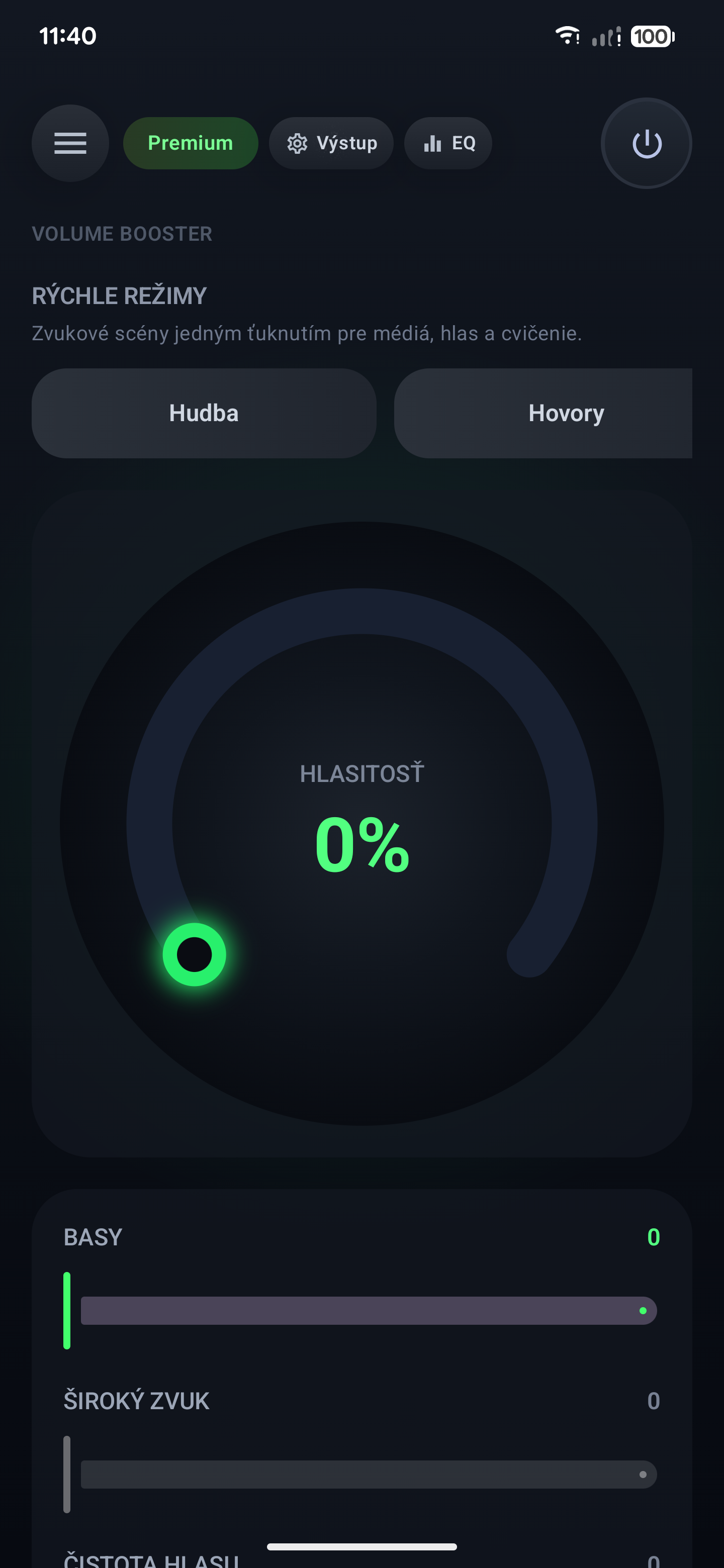
Hlavná obrazovka Volume Booster v slovenčine
Takto by mala vyzerať hlavná obrazovka po nainštalovaní testovacej zostavy z Play.
2

Skontrolujte prvé spustenie

  • Pri prvom spustení povoľte oznámenia, ak o ne Android požiada.
  • Po systémovom dialógu má aplikácia zobraziť vlastné bezpečnostné upozornenie s upozornením na riziko a vylúčením zodpovednosti za poškodenie.
  • Aplikácia sa má otvoriť v systémovom jazyku, ak je podporovaný; inak má prepnúť na angličtinu.
  • V Play zostave sa premium nesmie zapnúť automaticky.
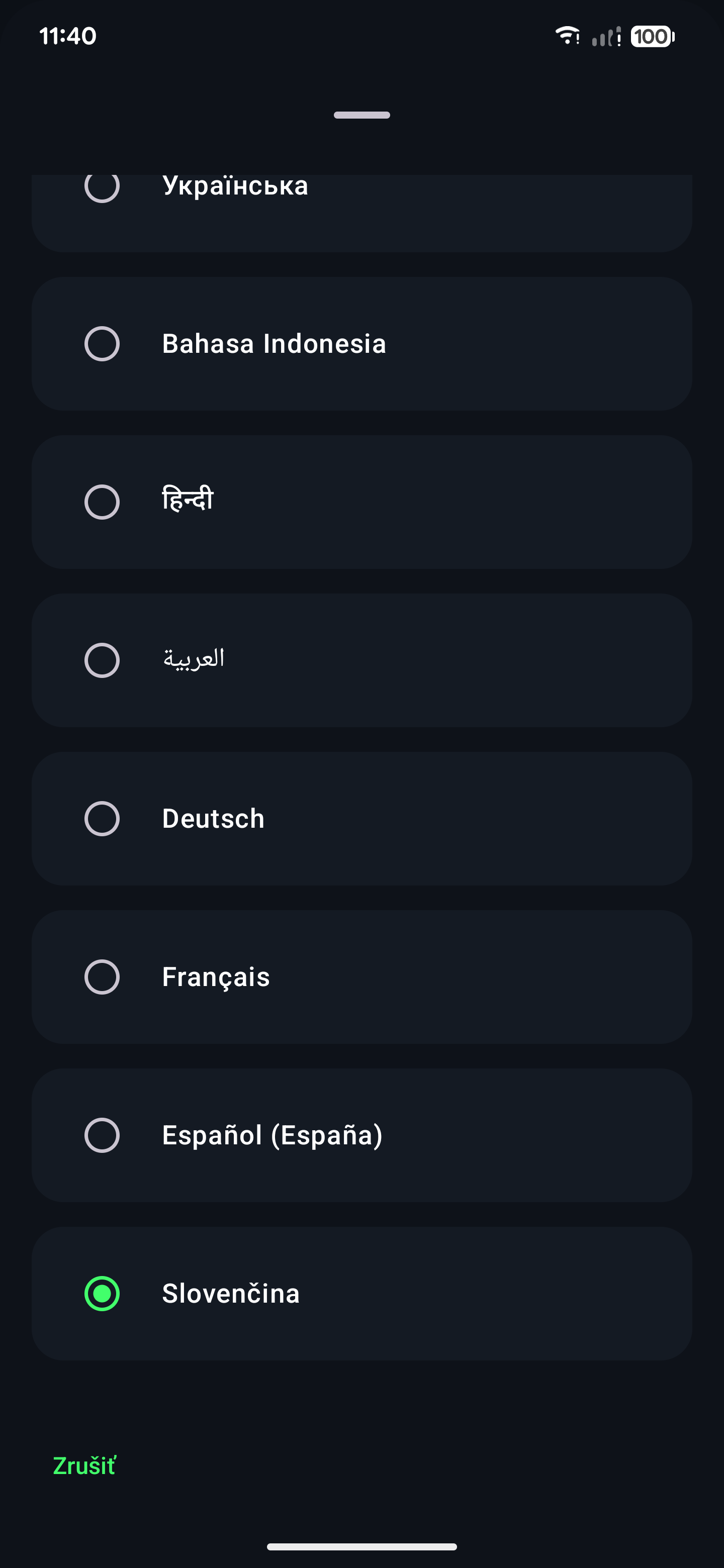
Výber jazyka v slovenčine
Ak chcete, overte aj ručné prepínanie jazyka priamo v aplikácii.
3

Otestujte premium a nákupy

  • Otvorte obrazovku Premium a skontrolujte, či sa produkty a ceny zobrazujú správne.
  • Otestujte mesačné predplatné. Ak je váš účet aj v zozname billing testerov, Google Play zobrazí testovacie platobné metódy.
  • Otestujte doživotný nákup, ak je už dostupný pre váš účet a región.
  • Po úspešnom nákupe sa má premium odomknúť okamžite. Po opätovnom spustení má zostať aktívne. Obnovenie nákupov má tiež fungovať.
Obrazovka Premium v slovenčine
Na obrazovke Premium má byť viditeľná aktuálna cena predplatného a dostupné nákupné akcie.
4

Skontrolujte Output a správanie výstupných trás

  • Otvorte panel Output v hornej časti obrazovky.
  • Vyskúšajte tlačidlá systémového výberu zvukového výstupu a otvorenia Bluetooth zariadení.
  • Ak máte k dispozícii viac ako jednu výstupnú trasu, skontrolujte, či je aktuálna trasa zobrazená čitateľným názvom a či je možné použiť správny profil zariadenia.
  • Dajte nám vedieť, ak systémová skratka otvorí nesprávnu obrazovku alebo ak názov trasy vyzerá surovo či pokazene.
Panel Output v slovenčine
Panel Output má otvárať systémové nástroje smerovania zvuku bez pádu aplikácie.
5

Skontrolujte nastavenia, jazyk a vzhľad

  • Otvorte Nastavenia a skontrolujte jazyk, správanie aplikácie a premium panely.
  • Ak meníte jazyk, uistite sa, že sa rozhranie aktualizuje správne a bez prekrývania textu.
  • Hláste nielen pády, ale aj vizuálne problémy: posunuté tlačidlá, orezaný text, príliš úzke karty alebo nesprávne odsadenie.
  • Do bug reportu uveďte model zariadenia, verziu Androidu, presné kroky, očakávaný výsledok, skutočný výsledok a priložte snímku obrazovky.
Nastavenia v slovenčine
Nastavenia treba testovať tiež: práve tam sa často objavujú problémy s lokalizáciou a adaptivitou.
6

Posielajte bug reporty do Telegramu

  • Používajte náš testovací Telegram kanál na snímky obrazovky, krátke videá a textové popisy chýb.
  • Správu začnite modelom zariadenia a verziou Androidu.
  • Popíšte presné kroky, očakávaný výsledok a to, čo sa stalo v skutočnosti.
  • Ak ide o vizuálny problém, priložte snímku obrazovky, na ktorej je jasne vidieť zlomené rozloženie, orezaný text alebo poškodené tlačidlo.
Hlavná obrazovka Volume Booster v slovenčine
Dobrý bug report obsahuje model zariadenia, verziu Androidu, kroky, výsledok a snímku obrazovky alebo krátke nahrávanie.